IT
IT
Il portale per la dichiarazione dei redditi in Italia è gestito dall’Agenzia delle Entrate. Le informazioni ufficiali più aggiornate su come accedere alla dichiarazione precompilata sono disponibili sul sito dell’Agenzia delle Entrate, inclusa la pagina dedicata all’accesso alla dichiarazione precompilata con SPID.
In questo articolo ti guidiamo passo dopo passo nell’inserimento, all’interno della dichiarazione precompilata italiana, dei dati fiscali relativi alle criptovalute che hai preparato con Divly.
Passaggio 1: prepara i tuoi moduli Divly
Prima di accedere al portale dell’Agenzia delle Entrate, assicurati di avere pronti i documenti fiscali corretti generati da Divly per le tue criptovalute:
- Se presenti la dichiarazione con Redditi PF, prepara le informazioni per il Quadro RW e il Quadro RT.
- Se presenti la dichiarazione con Modello 730, prepara le informazioni per il Quadro W e il Quadro T.
Tieni questi documenti aperti mentre compili la dichiarazione precompilata. I valori devono essere copiati nelle sezioni corrispondenti del modello italiano.
Completa una sezione, salvala e poi passa alla sezione successiva. Questo è particolarmente utile se devi inserire sia le informazioni sul monitoraggio fiscale delle attività estere sia quelle sulle plusvalenze.
Passaggio 2: accedi alla dichiarazione precompilata dell’Agenzia delle Entrate
Accedi all’applicazione della dichiarazione precompilata dell’Agenzia delle Entrate. La pagina principale di accesso è la pagina di login della dichiarazione precompilata.
Il sito dell’Agenzia delle Entrate supporta diversi metodi di accesso. In questa guida trattiamo le opzioni più comuni: SPID, CIE e CNS. Altre opzioni di accesso potrebbero essere disponibili direttamente sul sito dell’Agenzia delle Entrate.
Accesso con SPID
Se hai già un’identità digitale SPID, usa la pagina di login della dichiarazione precompilata e accedi con le credenziali del tuo provider SPID.
Accesso con CIE
Puoi accedere alla dichiarazione precompilata con la Carta di identità elettronica 3.0 (CIE) dalla pagina di login della dichiarazione precompilata .
Per usare la CIE, in genere hai bisogno di:
- una CIE valida e i relativi codici PIN e PUK;
- un dispositivo in grado di leggere la CIE, come un computer con lettore RFID o uno smartphone Android con NFC;
- il software CIE necessario sul computer, oppure l’app CieID sullo smartphone.
Dopo la configurazione, avvicina o appoggia la CIE al lettore RFID o allo smartphone, quindi seleziona Entra con CIE. Il Ministero dell’Interno fornisce ulteriori informazioni su come usare Entra con CIE .
Accesso con CNS
Puoi accedere alla dichiarazione precompilata con una Carta nazionale dei servizi (CNS) dalla pagina di login della dichiarazione precompilata .
Inserisci la smart card CNS nel lettore del computer prima di continuare. Al termine, usa il logout, chiudi le sessioni del browser utilizzate per il servizio online e rimuovi la CNS dal lettore.
Passaggio 3: apri la tua dichiarazione precompilata
Dopo aver effettuato l’accesso, arriverai alla schermata principale della dichiarazione precompilata. Per la dichiarazione precompilata 2026, le informazioni presenti nel portale indicano che il 730/2026 è disponibile per la consultazione dal 30 aprile, mentre il modello precompilato Redditi persone fisiche è disponibile dal 20 maggio, data a partire dalla quale può anche essere modificato.
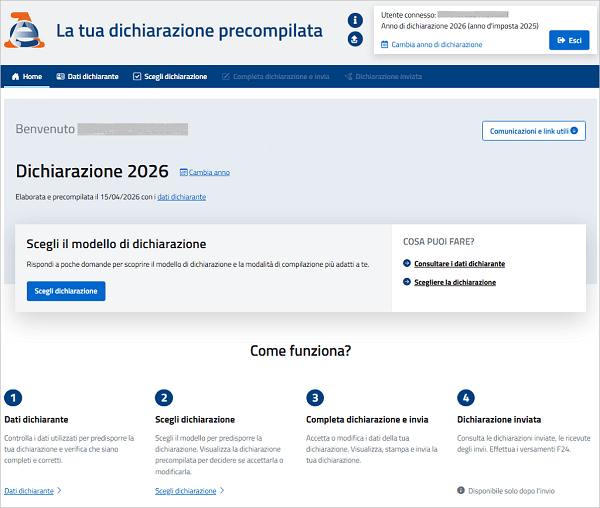
Se è la prima volta che accedi all’applicazione, potresti visualizzare inizialmente la homepage generica, fino a quando non scegli quale modello di dichiarazione vuoi utilizzare. Se invece hai già scelto un modello, vedrai la homepage della dichiarazione precompilata selezionata.
Il sito permette anche di consultare le dichiarazioni precompilate degli anni precedenti, quando disponibili. Usa Cambia anno se devi selezionare un anno d’imposta diverso tramite la funzione Cambia anno di dichiarazione.
Date di accesso alla dichiarazione precompilata indicate nel portale
730/2026 è disponibile per la consultazione dal 30 aprile. Redditi persone fisiche è disponibile dal 20 maggio, data a partire dalla quale è possibile iniziare a modificarlo.
Passaggio 4: scegli il modello di dichiarazione corretto
Nella parte superiore del portale, seleziona Scegli dichiarazione. Potrai poi scegliere tra Modello 730 e Redditi PF.
Scegli il modello che corrisponde ai moduli che hai preparato:
Usa il Quadro RW e il Quadro RT
Scegli Redditi PF se devi inserire le informazioni del Quadro RW e del Quadro RT preparate con Divly.
Usa il Quadro W e il Quadro T
Scegli Modello 730 se devi inserire le informazioni del Quadro W e del Quadro T preparate con Divly.
Per continuare, spunta Ho preso visione, poi seleziona Procedi.
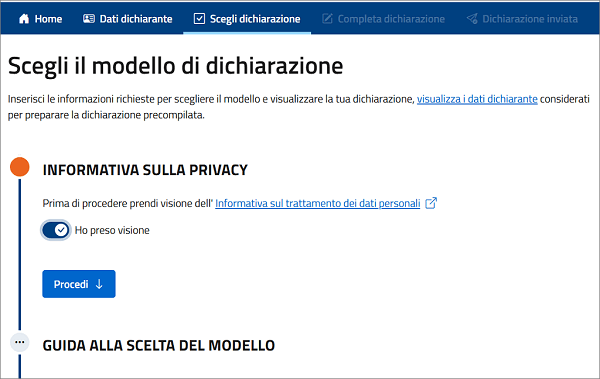
Dovresti quindi arrivare alla sezione Completa dichiarazione e invia relativa al modello di dichiarazione che hai selezionato. Puoi anche aprire la pagina dell’Agenzia delle Entrate dedicata a Completa dichiarazione e invia.
Passaggio 5A: se hai scelto Redditi PF
In Redditi PF, usa la barra laterale sinistra per selezionare Quadro RW. Inserisci le informazioni presenti nel documento Quadro RW preparato con Divly, poi salva il quadro. Dopo averlo fatto, ripeti lo stesso procedimento per il Quadro RT.

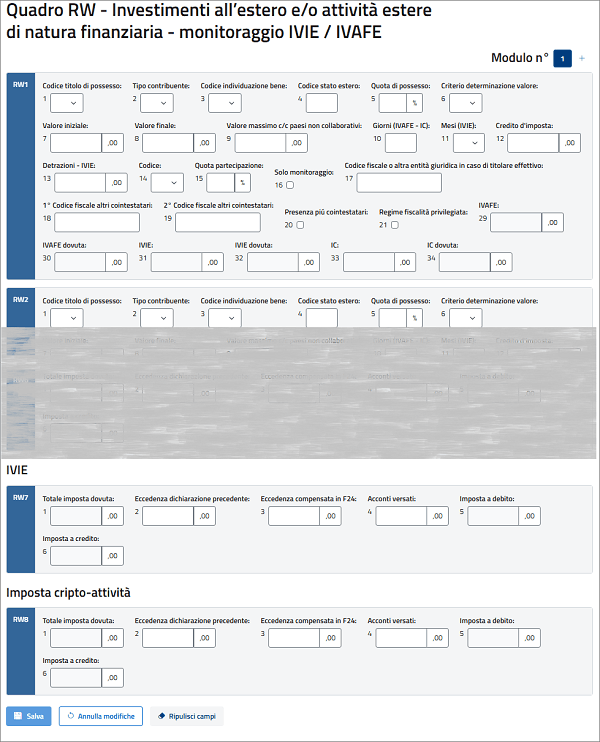
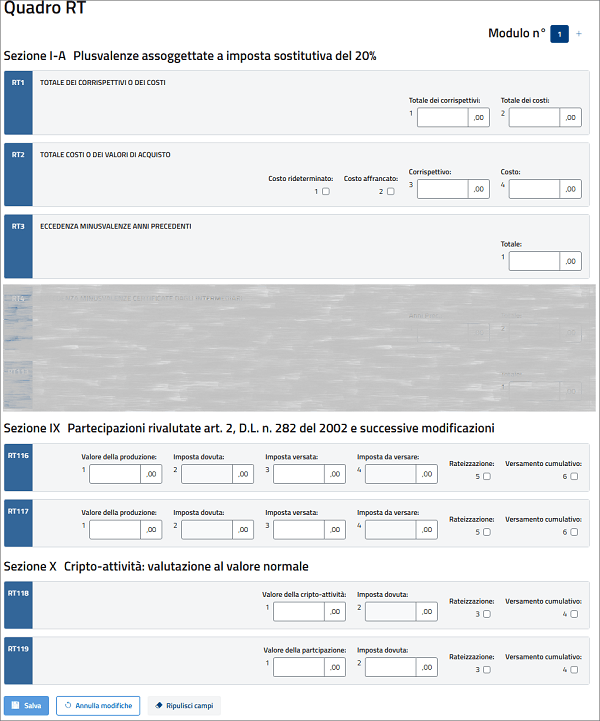
Se lo spazio disponibile nel quadro non è sufficiente per inserire tutti i dati necessari, seleziona Aggiungi modulo nell’angolo in alto a destra per compilare moduli aggiuntivi.
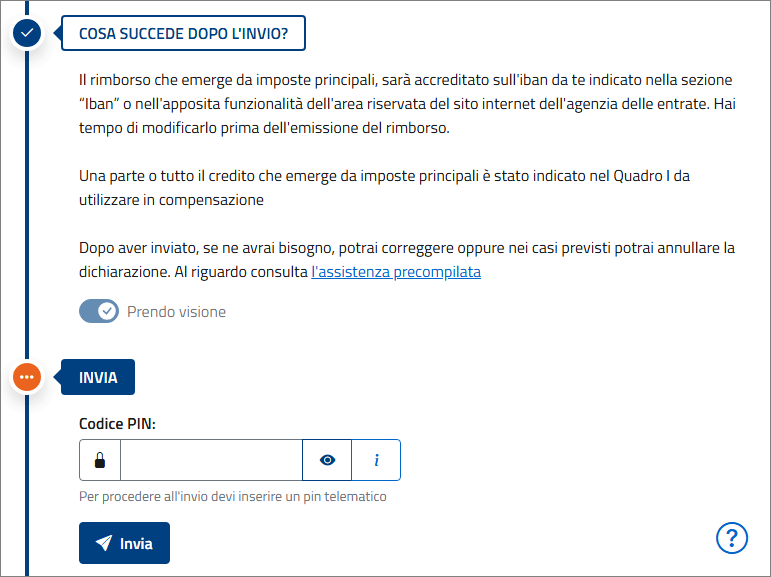
Quando hai finito di modificare Quadro RW e Quadro RT, seleziona Calcola, stampa e Invia nella barra laterale sinistra. Usa questa pagina per controllare i calcoli prima dell’invio. Dopo aver seguito i passaggi mostrati nella pagina, invia la dichiarazione selezionando Invia.
Potresti vedere un’opzione per inserire un PIN. Se hai effettuato l’accesso con SPID, CIE o CNS, il PIN non è necessario.
Passaggio 5B: se hai scelto Modello 730
Nel Modello 730, seleziona W - investimenti all'estero e inserisci le informazioni presenti nel documento Quadro W preparato con Divly. Poi seleziona T - plusvalenze e inserisci le informazioni presenti nel documento Quadro T.
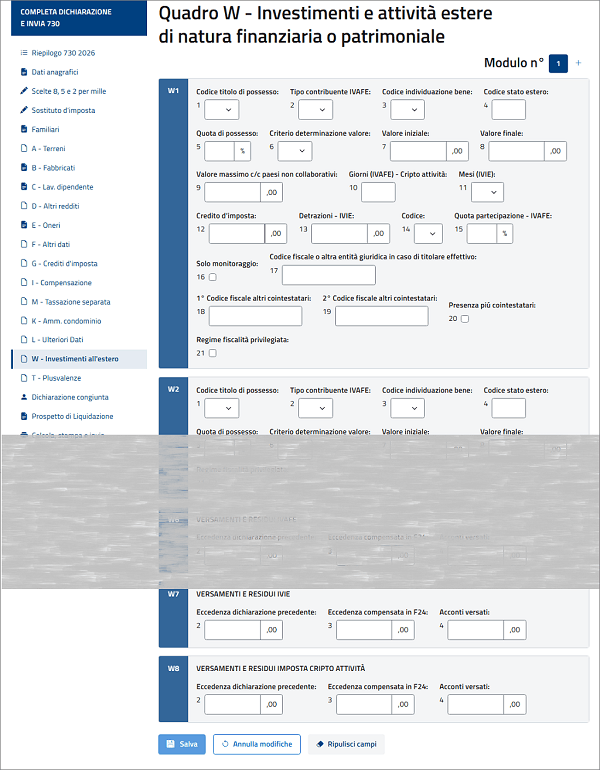
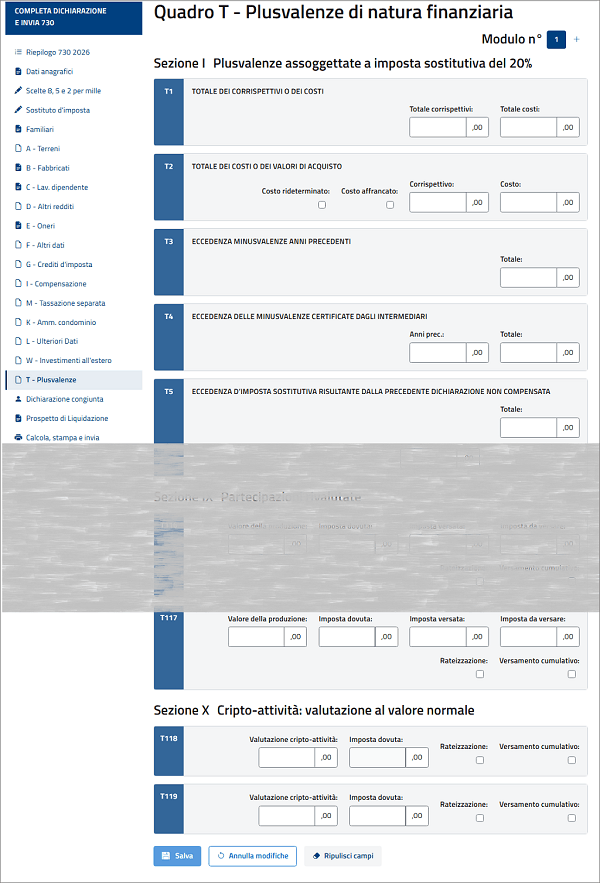
Se lo spazio disponibile nel quadro non è sufficiente per inserire tutti i dati necessari, seleziona Aggiungi modulo nell’angolo in alto a destra per compilare moduli aggiuntivi.
Quando hai finito di modificare Quadro W e Quadro T, seleziona Calcola, stampa e Invia nella barra laterale sinistra. Usa questa pagina per controllare i calcoli prima dell’invio. Dopo aver seguito i passaggi mostrati nella pagina, invia la dichiarazione selezionando Invia.
Potresti vedere un’opzione per inserire un PIN. Se hai effettuato l’accesso con SPID, CIE o CNS, il PIN non è necessario.